

dua-cli Disk Usage Analyzer — терминальная программа для анализа места на диске. Команда запускается как dua, сканирует выбранный каталог, показывает, какие файлы и папки занимают больше всего пространства, и даёт интерактивный режим для навигации по дереву директорий. Название dua раскрывается как Disk Usage Analyzer, а пакет распространяется как dua-cli. Программа написана на Rust, работает как CLI/TUI-инструмент и рассчитана на пользователей, которым удобнее разбирать файловую систему в терминале, а не через отдельное графическое окно.
Главная задача dua-cli — быстро показать занятое место в каталоге и помочь удалить лишние данные после ручной проверки. Это не системный оптимизатор, не дефрагментатор, не средство восстановления файлов и не программа для мониторинга состояния SSD или HDD. Она решает более узкую задачу: показывает распределение дискового пространства, помогает найти тяжёлые папки, позволяет перейти внутрь каталогов, отметить ненужные элементы и выполнить удаление через многоступенчатый процесс.
Dua-cli особенно уместна там, где графический анализатор дискового пространства неудобен: на сервере по SSH, в рабочем каталоге разработчика, в терминале macOS или Linux, в Windows Terminal, в WSL-среде, в больших папках с проектами, кэшами, сборками и временными файлами. В отличие от простого du, программа даёт не только числовой вывод, но и интерактивный просмотр с сортировкой, процентами, визуальными полосами размера и отдельной панелью отмеченных элементов.
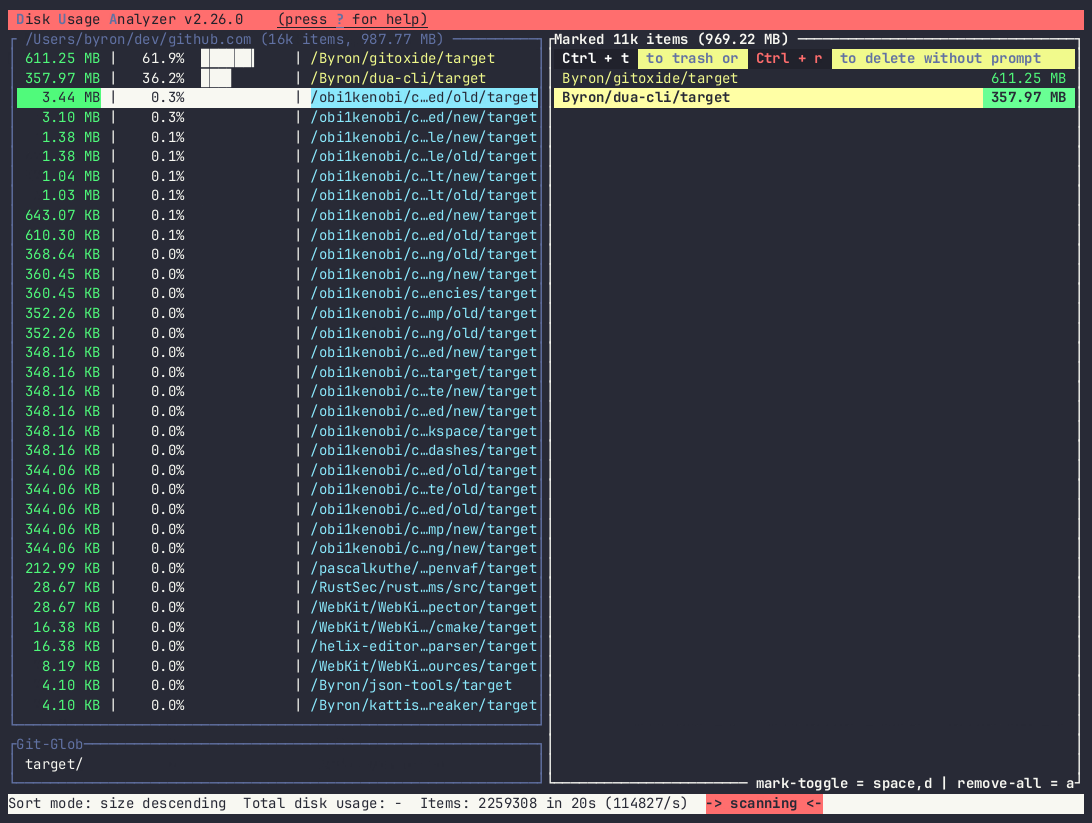
На скриншоте видна типичная логика интерфейса: слева отображается список найденных путей с размером, процентом и полосой относительного объёма, справа открыта панель Marked, где находятся элементы, выбранные для удаления. В верхней строке отображается название Disk Usage Analyzer и подсказка press ? for help, а внизу — режим сортировки, суммарный объём, количество элементов и статус сканирования. Встроенные подсказки показывают действия mark-toggle = space,d, remove-all = a, Ctrl + t to trash on и Ctrl + r to delete without prompt.
Для каких задач нужна программа
Dua-cli нужна не для абстрактной очистки компьютера, а для конкретного анализа файловой системы. Пользователь открывает терминал в нужной папке, запускает dua или dua i, видит распределение занятого места и принимает решение, что удалить. Такой подход полезен, когда автоматическая очистка опасна: программа не решает за пользователя, какие данные лишние, а показывает картину по каталогам и даёт инструменты для ручного отбора.
Типичные задачи:
найти самые крупные папки в домашнем каталоге;
понять, сколько места занимают проекты разработки;
проверить размер
target,node_modules, временных сборок, архивов и кэшей;быстро оценить, что заполняет SSD перед обновлением системы или сборкой проекта;
разобрать каталог загрузок без графического файлового менеджера;
проверить рабочую директорию на удалённом сервере через SSH;
сравнить размер нескольких каталогов через обычный вывод в терминале;
перейти в интерактивный режим и удалить только отмеченные элементы.
Для разработчика dua-cli удобна тем, что показывает тяжёлые подкаталоги прямо в терминале, где уже выполняются сборки, тесты и обслуживание проекта. Например, Rust-проекты создают каталоги target, JavaScript-проекты часто разрастаются за счёт node_modules, а монорепозитории накапливают временные артефакты разных инструментов. Dua-cli помогает увидеть, какая часть дерева действительно занимает место, и не требует открывать отдельный графический анализатор.
Для администратора важен другой сценарий: доступ к удалённой машине часто ограничен shell-сессией. В такой ситуации графические утилиты вроде Wise Disk Cleaner, CCleaner или Glary Disk Cleaner не подходят по формату работы, потому что ориентированы на локальный настольный сценарий. Dua-cli остаётся внутри терминала и не требует переносить список файлов в сторонний интерфейс.
Для обычного пользователя программа полезна, когда нужно не почистить всё, а понять источник проблемы: почему занята папка Downloads, почему каталог с фотографиями вырос на десятки гигабайт, где лежат старые архивы, какие временные каталоги остались после работы программ. В этом смысле dua-cli ближе к анализатору дискового пространства, чем к автоматическому чистильщику.
Чем dua-cli отличается от обычной команды du
Команда du показывает размер файлов и директорий, но её базовый вывод плохо подходит для долгой ручной навигации. Пользователь часто комбинирует du с sort, head, параметрами глубины и дополнительными фильтрами. Dua-cli закрывает этот разрыв: она берёт идею подсчёта дискового пространства, добавляет параллельный обход, понятный вывод и интерактивный режим, где можно двигаться по дереву каталогов, выбирать элементы и работать с ними внутри TUI.
В обычном режиме dua-cli можно использовать как быстрый CLI-инструмент:
duaЭта команда считает место, занятое текущей рабочей директорией. Такой запуск подходит, когда нужно получить компактную сводку без перехода в интерактивный интерфейс.
dua *Такой вариант анализирует элементы, которые shell раскрывает через *. Он удобен, когда нужно быстро посмотреть не скрытые папки текущего уровня и сравнить их между собой. Скрытые элементы в этот шаблон не попадают из-за поведения оболочки, а не из-за отдельного запрета dua-cli.
dua /path/to/directoryТак запускают анализ конкретного каталога. Это полезно, когда терминал открыт в другом месте, но нужно проверить отдельную папку: например, каталог проекта, архив, директорию загрузок или пользовательский профиль.
dua aggregateКоманда aggregate используется для суммарного подсчёта пространства по одному или нескольким путям. Такой режим удобен после удаления данных: можно повторно посчитать каталог и убедиться, что объём действительно изменился.
Интерактивный режим запускается так:
dua iили так:
dua interactiveИменно этот режим превращает dua-cli из простого аналога du в TUI анализатор диска. Пользователь видит список элементов, проценты, полосы размера, переходит внутрь директорий, открывает справку через ?, отмечает элементы клавишей space и управляет выбором через подсказки в нижней панели.
Интерфейс и рабочая логика
Интерфейс dua-cli построен вокруг таблицы путей. В левой части строки отображается размер, рядом процент от общего объёма, далее идёт визуальная полоса, после неё — путь к файлу или папке. Большие элементы видны сразу: они занимают верхние строки при сортировке по размеру и получают более длинную полосу. Такой формат хорошо подходит для очистки диска через терминал, потому что не перегружает экран графиками, но сохраняет визуальную иерархию.
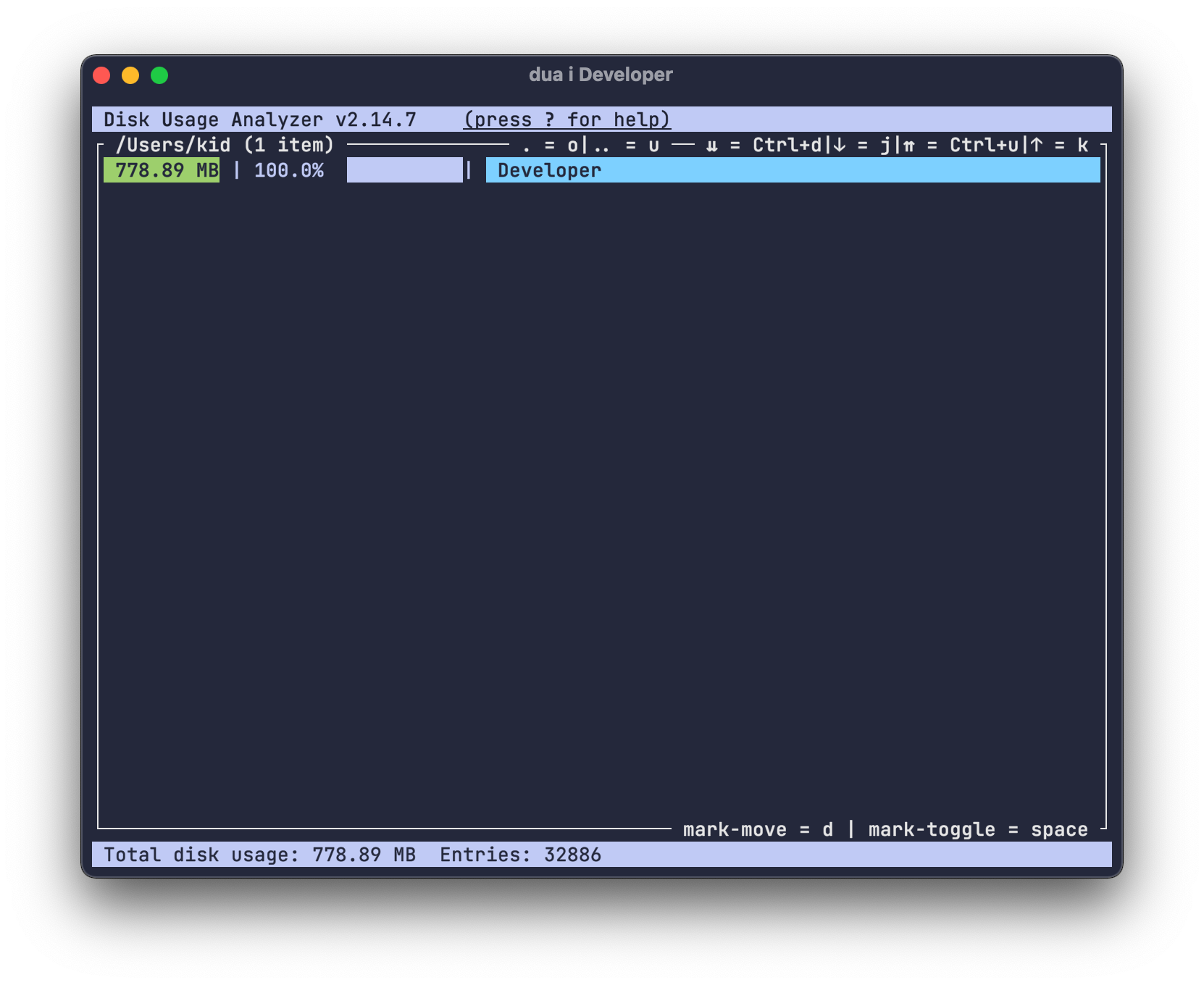
На этом экране открыт интерактивный режим dua i Developer. В верхней строке видны название Disk Usage Analyzer, номер версии интерфейса на момент снимка и подсказка press ? for help. В основной области показан каталог Developer, его размер и 100% относительно выбранного корня. В нижней строке отображаются Total disk usage и Entries, то есть общий объём и количество учтённых элементов. Подсказки mark-move = d и mark-toggle = space встроены прямо в рабочую область, поэтому пользователь не должен запоминать их заранее.
После перехода внутрь каталога список раскрывается на поддиректории. Dua-cli показывает каждую папку отдельной строкой, пересчитывает проценты относительно выбранного корня и сохраняет визуальное сравнение по размеру. Это удобнее, чем вручную запускать du на каждом уровне: пользователь видит крупную ветку, заходит в неё, затем повторяет движение до конкретного источника занятого места.
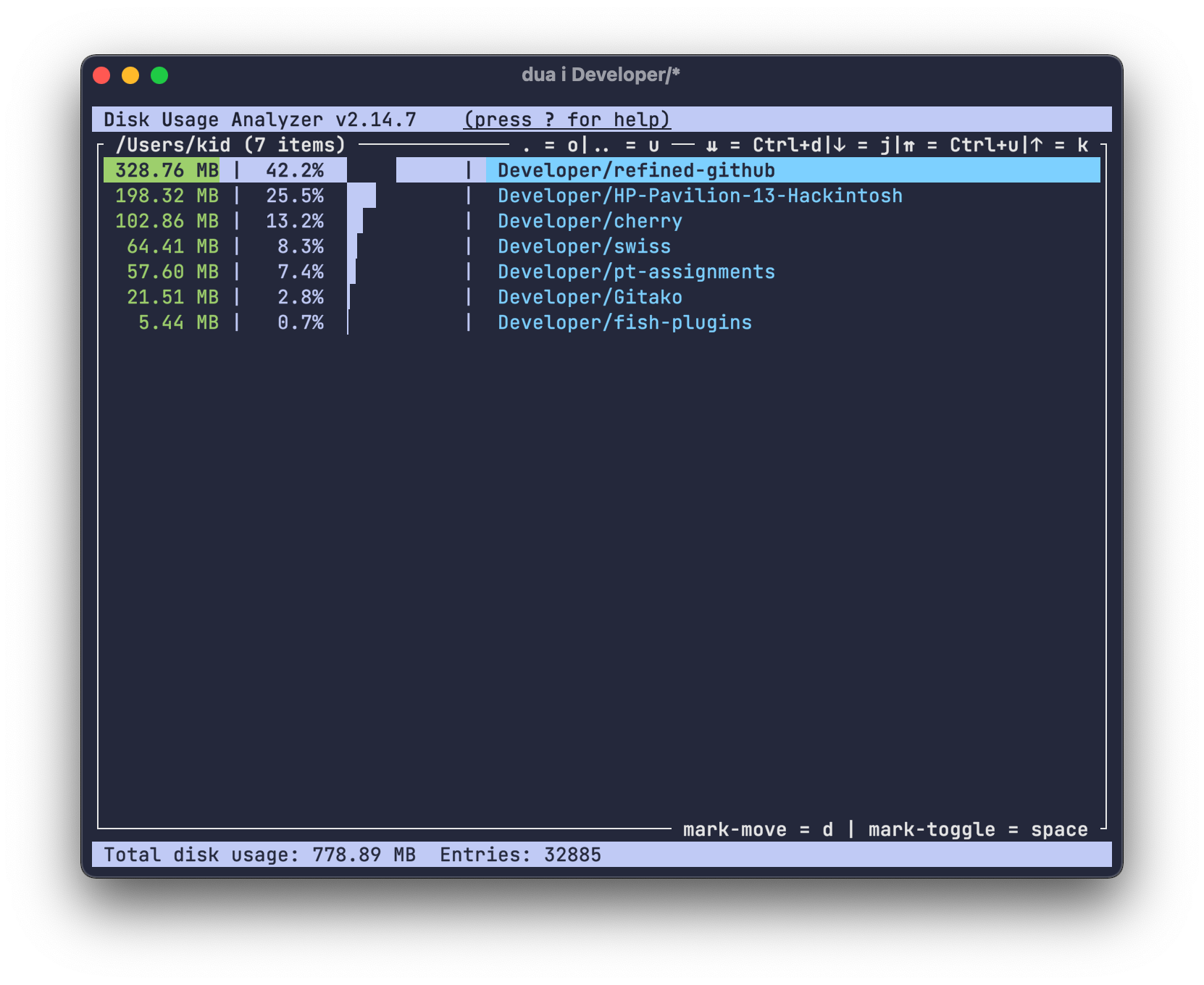
На раскрытом дереве видно, что dua-cli не просто показывает общий размер директории, а разбивает его по подкаталогам. В примере строки Developer/refined-github, Developer/HP-Pavilion-13-Hackintosh, Developer/cherry и другие занимают разные доли от общего объёма. Такой экран помогает быстро отличить крупный рабочий проект от небольших папок, которые не влияют на состояние диска.
В нижней строке интерфейса отображается служебная информация: режим сортировки, суммарный размер, число элементов и статус обхода. Когда сканирование ещё идёт, программа показывает индикатор scanning. Это важно при больших деревьях: пользователь видит, что данные продолжают собираться, а список может уточняться по мере обхода файловой системы.
Основные команды и сценарии запуска
Dua-cli можно использовать как короткую команду для быстрого анализа и как интерактивный браузер занятого места. В обычной работе достаточно нескольких команд, но у каждой есть свой сценарий.
| Команда | Что делает | Когда использовать |
|---|---|---|
dua | считает место в текущей рабочей директории | быстрая проверка каталога, где открыт терминал |
dua * | анализирует не скрытые элементы текущего уровня, раскрытые shell | сравнение обычных папок без скрытых директорий |
dua /path/to/folder | анализирует конкретный путь | проверка отдельного проекта, архива, каталога загрузок |
dua aggregate | агрегирует занятое место по путям | контроль результата после очистки |
dua i | открывает интерактивный режим | навигация по дереву и ручной выбор данных |
dua interactive | полный вариант запуска интерактивного режима | тот же сценарий, но с явным названием команды |
dua --apparent-size | показывает apparent size вместо фактического disk usage | проверка логического размера файлов без привязки к занимаемым блокам |
dua --count-hard-links | учитывает hard-linked файлы при каждом обнаружении | анализ деревьев, где важен повторный учёт жёстких ссылок |
dua --format metric|binary|bytes|GB|GiB|MB|MiB | задаёт формат вывода размеров | единый вид отчёта для разных систем и скриптов |
dua --threads count | задаёт число потоков | контроль нагрузки при обходе больших каталогов |
dua config edit | открывает конфигурационный файл в $EDITOR | настройка поведения клавиши Esc |
Параметры --apparent-size, --count-hard-links, --format и --threads полезны, когда нужна не только интерактивная очистка, но и воспроизводимый вывод. Например, --format bytes удобен для скриптов, --format GiB — для ручного чтения больших каталогов, а --threads нужен, когда параллельный обход создаёт нежелательную нагрузку на диск или файловый сервер.
Параметр --stay-on-filesystem связан с обходом файловых систем. В истории развития программы отдельно исправлялось поведение -x: dua-cli перестала перечислять файлы на других устройствах при включённом ограничении, что особенно важно для сетевых монтирований и смешанных деревьев.
Параметр --ignore-dirs нужен для исключения директорий из обхода. В одной из версий было исправлено поведение игнорируемых путей: раньше их нужно было задавать относительно корня обхода, теперь обработка стала понятнее для пользователя.
Как читать результаты анализа
В обычном выводе dua-cli главное — размер и путь. Пользователь смотрит, какие строки занимают больше места, затем принимает решение: перейти в интерактивный режим, запустить анализ глубже или сразу проверить другой каталог. В TUI-режиме информации больше: размер, процент, визуальная полоса, путь, текущая сортировка, статус обхода и панель отмеченных элементов.
Размер показывает, сколько места занимает файл или директория в выбранном режиме подсчёта. Процент помогает оценить вклад элемента в общий объём. Например, если один каталог занимает 60% выбранного дерева, дальнейший анализ нужно начинать именно с него. Если крупные элементы распределены равномерно, очистка одного каталога не даст резкого эффекта.
Визуальная полоса работает как быстрый ориентир. Даже без чтения каждой цифры видно, какие строки доминируют в списке. Это полезно в длинных каталогах: пользователь замечает группу крупных элементов и не тратит внимание на мелкие папки, которые занимают доли процента.
Строка Sort mode показывает текущий порядок. В истории версий отдельно появилась сортировка по имени в интерактивном режиме, но базовый сценарий для очистки — сортировка по размеру. Сначала нужно найти крупные ветки, затем разбираться с содержимым.
Показатель Entries отражает количество элементов в обработанном дереве. На больших каталогах он важен не меньше размера: если элементов сотни тысяч или миллионы, интерактивный режим требует больше памяти, а сканирование занимает больше времени. В ограничениях программы прямо указано, что в интерактивном режиме требуется около 60 МБ памяти на 1 миллион элементов графа.
Пошаговая инструкция: как найти, что занимает место
Шаг 1. Открыть терминал в нужной папке
Работа начинается с выбора каталога. Dua-cli анализирует путь, переданный в команду, или текущую рабочую директорию. Поэтому перед запуском нужно перейти туда, где есть проблема с местом.
Для каталога проектов в Unix-подобной системе:
cd ~/ProjectsДля каталога загрузок:
cd ~/DownloadsДля Windows PowerShell:
cd $HOME\DownloadsПереход в нужную папку снижает риск ошибочного анализа слишком большого дерева. Например, запуск из корня диска покажет много системных каталогов, а запуск внутри Downloads сразу сфокусирует программу на пользовательских файлах.
Шаг 2. Выполнить быстрый подсчёт
Первичная проверка выполняется короткой командой:
duaЕсли нужно проверить конкретный каталог без перехода в него:
dua ~/ProjectsНа этом этапе задача не в удалении, а в оценке масштаба. Если каталог занимает немного места, дальнейшая ручная очистка не даст заметного результата. Если размер большой, стоит запускать интерактивный режим.
Шаг 3. Открыть интерактивный режим
Для просмотра дерева запускается:
dua iили:
dua interactiveПосле запуска появляется TUI-экран с таблицей размеров. Справка вызывается клавишей ?, поэтому незнакомые действия можно посмотреть прямо внутри программы. На больших деревьях в нижней строке будет отображаться статус сканирования; список можно изучать уже во время обхода, но окончательные выводы лучше делать после завершения подсчёта.
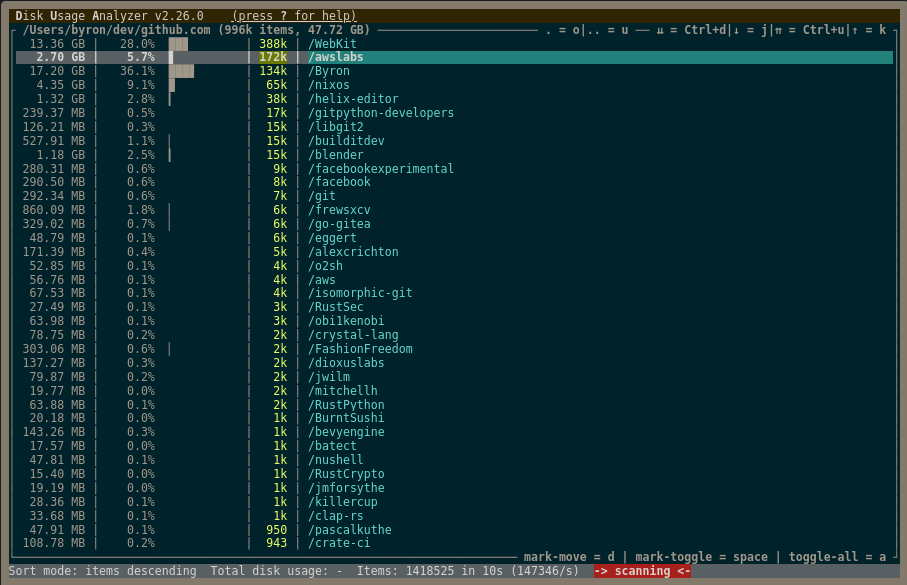
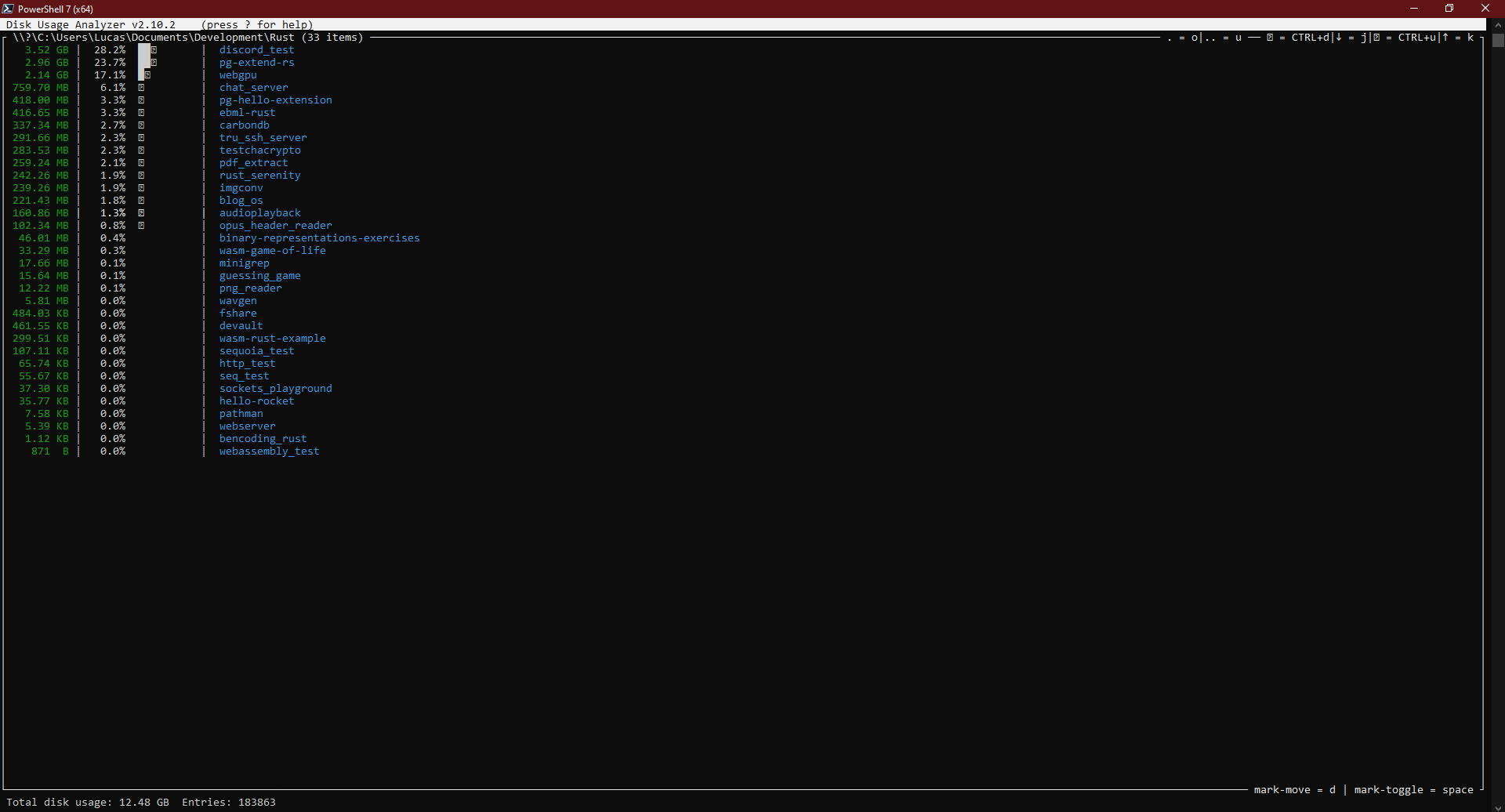
На этом примере открыто дерево каталога с большим количеством репозиториев. В нижней строке видны Sort mode: items descending, Total disk usage, Items и скорость обработки элементов во время сканирования. Верхняя строка показывает Disk Usage Analyzer и подсказку press ? for help. Такой экран полезен именно при поиске крупных папок: самые значимые строки видны в верхней части списка.
Шаг 4. Найти крупную ветку
В интерактивном режиме сначала смотрят не на отдельные файлы, а на крупные директории. Если папка занимает десятки процентов от выбранного дерева, она становится кандидатом для дальнейшего просмотра. Пользователь выбирает строку, переходит внутрь каталога и повторяет анализ на следующем уровне.
Такой подход защищает от хаотичной очистки. Вместо удаления случайных файлов пользователь движется от общего размера к конкретной ветке: сначала домашний каталог, затем Downloads, затем папка с архивами, затем конкретный архив или старая копия.
Шаг 5. Отметить элементы для удаления
В интерфейсе dua-cli отметка выполняется через подсказку mark-toggle = space. На скриншотах также видна подсказка mark-move = d, которая связана с переносом выбранного элемента в панель отмеченных. После отметки данные не удаляются сразу: они попадают в отдельный список Marked, где пользователь видит, что именно выбрано. Это принципиальная часть программы: удаление построено как многоступенчатый процесс, а не как мгновенное действие после одного нажатия.
Шаг 6. Проверить панель Marked
Перед удалением нужно посмотреть правую панель Marked. В ней отображается количество отмеченных элементов и общий объём. Если туда попал лишний каталог, его можно убрать из выбора до выполнения действия. На скриншоте с Terminal Trove видно, что панель показывает конкретные пути и размеры, а строка действий содержит варианты переноса в корзину и удаления без дополнительного запроса.
Для рабочих папок, проектов и каталогов с документами безопаснее сначала использовать перенос в корзину, когда такой сценарий доступен в текущей системе и окружении. Окончательное удаление без запроса стоит применять только к данным, назначение которых понятно: временные сборки, воспроизводимые кэши, старые артефакты тестов, дубликаты архивов после ручной проверки.
Шаг 7. Повторить анализ после очистки
После удаления результат нужно пересчитать:
duaили:
dua aggregateПовторный запуск показывает фактическое состояние файловой системы. Это лучше, чем ориентироваться на ожидаемый объём удалённых данных: часть файлов могла быть недоступна, часть могла находиться на другом устройстве, а перенос в корзину не всегда уменьшает занятое место на том же разделе так, как ожидает пользователь.
Интерактивное удаление: как оно устроено
Удаление в dua-cli не начинается с одного случайного нажатия. Интерактивный режим рассчитан на изучение дерева и ручной отбор. Пользователь отмечает элементы, проверяет список Marked, затем выбирает действие. Многоступенчатая защита от случайного удаления делает интерактивный режим подходящим не только для удаления, но и для безопасного исследования дерева каталогов.
В рабочем процессе есть три уровня контроля:
Выбор строки в дереве. Пользователь сначала находит конкретную папку или файл.
Отметка элемента. Элемент попадает в список отмеченных, но ещё остаётся на месте.
Действие над отмеченными. Удаление или перенос выполняется после выбора команды в панели.
Такой подход отличается от графических программ, где удаление иногда привязано к контекстному меню конкретного файла. В dua-cli пользователь может собрать несколько элементов, оценить общий объём и только затем выполнить действие. Это удобно при чистке каталогов разработки: например, можно отметить несколько target или старых папок сборки и увидеть общий размер до удаления.
Ошибки чаще всего возникают не из-за интерфейса, а из-за неправильного выбора данных. Dua-cli показывает размер, но не определяет ценность файла. Каталог может занимать много места и при этом быть рабочим: база данных, виртуальная машина, архив проекта, медиатека, папка с исходниками. Поэтому размер — только сигнал для проверки, а не команда к удалению.
Настройки и конфигурационный файл
Dua-cli поддерживает конфигурационный файл config.toml. Он находится в системном каталоге настроек пользователя: в Linux/Unix используется $XDG_CONFIG_HOME/dua-cli/config.toml или платформенный каталог по умолчанию, в macOS — ~/Library/Application Support/dua-cli/config.toml, в Windows — %APPDATA%\dua-cli\config.toml. Если файла нет, применяются стандартные значения.
Главная настройка, отражённая в документации, находится в секции [keys]:
[keys]esc_navigates_back = trueПри значении true клавиша Esc в основной панели поднимает пользователя к родительскому каталогу. При значении false Esc следует обычному поведению выхода. Эта настройка важна для тех, кто привык использовать Esc как навигацию назад: в дереве каталогов такое действие естественно, особенно при глубоком просмотре вложенных папок.
Команда:
dua config editоткрывает конфигурационный файл в редакторе из переменной окружения $EDITOR. При первом редактировании программа создаёт каталог и файл конфигурации со стандартными значениями. Эта возможность появилась в линейке 2.34.0 вместе с постоянным конфигурационным файлом и секцией настроек клавиатуры.
Параметры для точного подсчёта
У dua-cli есть параметры, которые меняют смысл чисел в отчёте. Их не нужно включать при каждом запуске, но они важны, когда размер должен быть сопоставимым между системами или когда в дереве есть особенности файловой системы.
| Параметр | Назначение | Практический смысл |
|---|---|---|
--apparent-size | показывает apparent size вместо disk usage | полезно, когда важен логический размер содержимого файла |
--count-hard-links | учитывает hard-linked файлы при каждом обнаружении | нужен, если повторный учёт жёстких ссылок должен быть явным |
--format metric | выводит размеры в метрическом формате | удобно для привычных GB/MB |
--format binary | выводит размеры в бинарном формате | удобно для GiB/MiB и системных сравнений |
--format bytes | показывает размер в байтах | удобно для скриптов и точных сравнений |
--threads count | задаёт число потоков обхода | помогает управлять нагрузкой |
--stay-on-filesystem | ограничивает обход одной файловой системой | полезно при сетевых монтированиях и внешних дисках |
--ignore-dirs | исключает заданные каталоги из обхода | подходит для пропуска известных больших или неинтересных папок |
--log-file | записывает диагностическую информацию в файл | полезно при разборе проблем с интерактивным режимом |
--apparent-size нужен не всем. Обычный анализ дискового пространства отвечает на вопрос, сколько места реально занято на носителе. Apparent size показывает логический размер содержимого. Разница проявляется на sparse-файлах, особенностях блоков файловой системы и некоторых технических данных. Для обычной чистки домашнего каталога чаще важен фактический расход места, а для сравнения содержимого файлов — apparent size.
--count-hard-links меняет поведение при жёстких ссылках. По умолчанию такие структуры могут учитываться так, чтобы не завышать фактическое место, занятое на диске. В задачах аудита иногда нужен другой подход: каждый hard link считается при встрече, чтобы отчёт соответствовал логике обхода дерева.
--threads позволяет управлять параллельностью. Dua-cli изначально рассчитана на быстрый параллельный обход, особенно на SSD, но на сетевых файловых системах, внешних HDD или загруженных рабочих машинах пользователь может ограничить число потоков. В истории версий отдельно исправлялось значение потоков по умолчанию на macOS, потому что чрезмерная параллельность на конкретной нагрузке ухудшала результат.
Системные требования
Dua-cli — терминальная программа, поэтому её требования отличаются от графических анализаторов. Ей нужен терминал, поддерживаемая операционная система или среда сборки, а для интерактивного режима — корректная работа TUI-отрисовки. Программа доступна для macOS, Linux, Windows и BSD-систем через разные пакетные экосистемы, готовые бинарные сборки или сборку из исходников.
| Компонент | Требование / условие |
|---|---|
| Тип программы | CLI/TUI анализатор дискового пространства |
| Основная команда | dua |
| Операционные системы | macOS, Linux, Windows, NetBSD и другие Unix/BSD-среды при наличии подходящего пакета или сборки |
| Интерфейс | терминал; для интерактивного режима нужен TUI-совместимый терминал |
| Язык реализации | Rust |
| Лицензия | MIT |
| Сборка из исходников | Rust toolchain и Cargo |
| Windows через Cargo | используется cargo +nightly install dua-cli |
| Конфигурация | config.toml в пользовательском каталоге настроек |
| Память интерактивного режима | около 60 МБ на 1 миллион элементов графа |
| Верхнее ограничение интерактивного дерева | до 2^32 - 1 элементов из-за ограничения используемого графа |
| Особенности отображения | лучше выглядит в тёмных терминалах; корректность некоторых символов зависит от терминала |
| Символические ссылки | при запуске без пути не показываются как корневые элементы; символические ссылки в дереве не переходятся |
Потребление ресурсов зависит не только от размера файлов, но и от количества элементов. Один каталог с несколькими крупными архивами анализируется проще, чем дерево из миллионов мелких файлов. Для интерактивного режима важен граф элементов: каждый файл, папка и связь в дереве требуют памяти. Поэтому на огромных репозиториях, кешах пакетных менеджеров, почтовых архивах и файловых серверах нужно учитывать не только общий объём в гигабайтах, но и число объектов.
Dua-cli не требует графической среды. Это важное отличие от LookDisk, DiskPulse и настольных средств очистки: программа работает в терминале, поэтому подходит для удалённых shell-сессий. Но это же становится ограничением для новичков, которым нужен привычный интерфейс с меню, кнопками мыши и визуальными диаграммами.
Ограничения и особенности поведения
У dua-cli есть технические ограничения, которые нужно учитывать перед регулярным использованием. Часть из них связана с терминальным интерфейсом, часть — с файловой системой, часть — с размером обрабатываемого дерева.
Символические ссылки. Если программа запускается без явно переданного пути, symbolic links не показываются как корневые элементы. Символические ссылки в дереве могут отображаться, но не переходятся. Это снижает риск неожиданного обхода другой области файловой системы, но требует внимания, если пользователь рассчитывал увидеть все связанные каталоги.
Тёмные терминалы. Интерактивный режим лучше выглядит в тёмных терминалах. На светлых темах отдельные цвета и контраст могут быть менее удобными. Это не мешает подсчёту, но влияет на комфорт чтения.
Длинные имена. Слишком длинные имена в основной панели обрезаются справа. В каталогах с длинными путями, хешами, автоматически созданными именами и вложенными сборками это может осложнить распознавание. В таком случае лучше заходить глубже в конкретную ветку, чтобы путь стал короче относительно выбранного уровня.
Сложные символы. Отображение некоторых графем зависит от терминала. Проблемы могут возникать с китайскими символами и другими строками, где терминал и библиотека отображения по-разному считают ширину. Это ограничение влияет на выравнивание колонок, а не на сам подсчёт места.
Большие деревья. В интерактивном режиме требуется около 60 МБ памяти на 1 миллион элементов графа, а максимальное число файлов ограничено 2^32 - 1 элементами. Для домашнего каталога это редко становится проблемой, но для серверных деревьев, кешей CI, монорепозиториев и каталогов с миллионами маленьких файлов ограничение нужно учитывать заранее.
Практические сценарии использования
Каталоги разработки
В папках разработки dua-cli раскрывается лучше всего. В одном дереве могут лежать исходники, зависимости, временные сборки, артефакты тестов, локальные базы, контейнерные файлы, кэши и скачанные SDK. Визуальный список с процентами помогает быстро отделить полезный проект от технического мусора.
В Rust-проекте первым кандидатом на проверку часто становится target, потому что этот каталог содержит результаты сборки. В JavaScript-проекте внимание обычно привлекает node_modules. В проектах с контейнерами крупными оказываются локальные данные окружения, временные тома, образы и архивы. Dua-cli не знает, что безопасно удалять, но показывает, где искать причину.
Рабочая схема:
cd ~/Projectsdua iДальше пользователь смотрит верхние строки, заходит в крупную папку, отмечает воспроизводимые артефакты и проверяет панель Marked. После удаления запускается повторный подсчёт.
Домашний каталог
В домашнем каталоге программа помогает найти крупные пользовательские данные: старые загрузки, архивы, видеозаписи, резервные копии телефонов, экспортированные проекты, ISO-образы, временные папки редакторов. Здесь важнее не скорость удаления, а аккуратность. Домашний каталог содержит документы, фотографии и личные файлы, поэтому удаление без понимания назначения папки недопустимо.
Для первичного анализа:
dua ~Для интерактивного просмотра:
dua i ~Если проблема известна заранее, лучше запускать анализ на конкретной папке:
dua i ~/DownloadsТак экран будет чище, а риск случайно отметить важную директорию ниже.
Удалённый сервер
На сервере dua-cli полезна тем, что не требует графической оболочки. Пользователь подключается по SSH, открывает проблемный каталог и запускает интерактивный анализ. Это особенно удобно при нехватке места в пользовательском каталоге, логах приложения, временных папках сборки или директориях деплоя.
Здесь важно не запускать программу с повышенными правами без необходимости. Если открыть интерактивное удаление от имени суперпользователя, можно отметить системные файлы, которые обычный пользователь не смог бы удалить. Для аудита лучше начинать с прав текущего пользователя и переходить к административным каталогам только после понимания структуры.
Быстрый аудит перед освобождением места
Dua-cli хорошо подходит для ситуации, когда нужно срочно освободить место перед обновлением, сборкой проекта, загрузкой архива или созданием резервной копии. Вместо очистки наугад пользователь запускает анализ, находит несколько самых крупных веток и работает только с ними.
Практический порядок:
Запустить
dua iв проблемном каталоге.Дождаться завершения сканирования или хотя бы стабилизации верхних строк.
Открыть крупнейшую директорию.
Проверить назначение файлов.
Отметить только очевидно ненужные элементы.
Проверить панель Marked.
Выполнить перенос в корзину или удаление.
Повторить
duaилиdua aggregate.
Такой сценарий особенно полезен на SSD небольшого объёма, где несколько старых архивов или временных сборок могут занимать значительную часть свободного места.
Безопасность при очистке
Dua-cli помогает найти большие данные, но не заменяет понимание файловой системы. Перед удалением нужно проверять не только размер, но и назначение каталога. Большая папка может быть кешем, который легко восстановится, а может быть единственной копией проекта или архива.
Безопаснее придерживаться таких правил:
не удалять системные каталоги, если их назначение не ясно;
не запускать интерактивное удаление с правами администратора для обычной пользовательской очистки;
сначала анализировать конкретную папку, а не весь диск;
проверять панель Marked перед действием;
использовать перенос в корзину, когда он доступен и уместен;
не удалять рабочие базы данных, виртуальные машины и архивы без резервной копии;
отдельно проверять каталоги, на которые указывают символические ссылки;
учитывать mount points и сетевые файловые системы;
после очистки запускать повторный подсчёт.
Размер не равен бесполезности. Папка с фотографиями может занимать сотни гигабайт, но быть ценной. Папка сборки может занимать меньше, но быть полностью воспроизводимой. Dua-cli даёт фактическую картину занятого места, а решение об удалении остаётся за пользователем.
Плюсы и минусы
Плюсы:
работает в терминале и подходит для SSH-сценариев;
поддерживает обычный CLI-вывод и интерактивный TUI-режим;
показывает размер, процент и визуальную полосу для быстрого сравнения папок;
позволяет изучать дерево каталогов без графической оболочки;
поддерживает многоступенчатое удаление через отмеченные элементы;
даёт справку по клавишам прямо в интерфейсе через
?;умеет считать текущий каталог, отдельные пути и агрегированный объём;
поддерживает параметры
--apparent-size,--count-hard-links,--format,--threads,--stay-on-filesystem,--ignore-dirsи--log-file;имеет конфигурационный файл
config.toml;подходит для macOS, Linux, Windows и BSD-сред при наличии соответствующей сборки или пакетной поддержки;
распространяется с открытым исходным кодом и лицензией MIT.
Минусы:
интерфейс рассчитан на пользователей, уверенно работающих в терминале;
нет графического treemap-представления, как у WinDirStat или Baobab;
тёмная тема терминала лучше подходит для интерактивного режима;
длинные имена файлов обрезаются справа;
корректность отображения сложных символов зависит от терминала;
символические ссылки не обходятся как обычные каталоги;
при очень больших деревьях интерактивный режим требует заметного объёма памяти;
программа не даёт автоматических рекомендаций, что можно безопасно удалить;
русскоязычный интерфейс не является отдельной заявленной функцией.
Сравнение с аналогами
Dua-cli нужно сравнивать не с абстрактными программами для очистки, а с конкретными анализаторами занятого места. Ближайшие аналоги делятся на три группы: терминальные TUI-инструменты, CLI-утилиты с текстовым выводом и графические анализаторы с диаграммами.
| Программа | Интерфейс | Платформы | Сильная сторона | Ограничение по сравнению с dua-cli |
|---|---|---|---|---|
| dua-cli | CLI/TUI | macOS, Linux, Windows, BSD-среды при наличии сборки | быстрый терминальный анализ, интерактивный просмотр и многоступенчатое удаление | требует привычки к клавиатурному TUI |
| ncdu | TUI | POSIX-like системы | классический text-mode анализатор для серверов и удалённых машин | другой набор функций и логика интерфейса |
| gdu | CLI/TUI | Linux, macOS, Windows | быстрый анализатор, написанный на Go, хорошо раскрывается на SSD | отличается командами и поведением интерфейса |
| dust | CLI | Linux, macOS, Windows | наглядный текстовый обзор крупных директорий без ручной сортировки | не является прямой заменой интерактивного удаления dua-cli |
| WinDirStat | GUI | Windows | treemap-визуализация и графический cleanup assistant | не подходит для терминальной работы и SSH |
| WizTree | GUI | Windows | быстрый поиск крупных файлов и визуальная карта | ориентирован на Windows и графический сценарий |
| Baobab Disk Usage Analyzer | GUI | GNOME/Linux | дерево и графическое представление папок | требует графической среды |
| Filelight | GUI | Linux/Unix/BSD/Windows | концентрические кольца для визуализации занятого места | не заменяет терминальный TUI на сервере |
Ncdu близок к dua-cli по формату: это disk usage analyzer с текстовым интерфейсом, рассчитанный в том числе на удалённые серверы без графической среды. Он хорошо подходит для классического Unix-сценария, где нужна простая навигация по каталогам. Dua-cli отличается акцентом на быстрый параллельный обход, Rust-реализацию и собственную логику отмеченных элементов перед удалением.
Gdu — ещё один терминальный анализатор, но написанный на Go. Он позиционируется как быстрый disk usage analyzer, особенно для SSD, где можно использовать параллельную обработку. Его стоит рассматривать как прямого конкурента для пользователей, которым нужен TUI/CLI-инструмент с высокой скоростью, но интерфейс и набор команд у него отличаются от dua-cli.
Dust решает похожую задачу другим способом. Это более наглядная альтернатива du, которая выводит дерево крупнейших файлов и директорий без необходимости вручную комбинировать du, sort и head. Dust удобен, когда нужен быстрый текстовый обзор, но он не заменяет интерактивную панель отметок dua-cli.
WinDirStat — графическая программа для Windows. Она сканирует выбранные диски или папки и показывает результат в нескольких представлениях, включая treemap, где каждый файл отображается прямоугольником, а площадь соответствует размеру. Для пользователя Windows, которому нужна визуальная карта, WinDirStat понятнее dua-cli. Для терминала, SSH и рабочих shell-сценариев dua-cli практичнее.
WizTree также ориентирован на Windows и графический сценарий. Его сильная сторона — быстрый поиск крупных файлов и визуальная tree map. Это хороший вариант, когда пользователь работает мышью и хочет увидеть самые тяжёлые файлы на локальном диске. Dua-cli выигрывает в другом: она не требует GUI и встраивается в терминальный рабочий процесс.
Baobab Disk Usage Analyzer подходит пользователям GNOME. Он сканирует папки, устройства и онлайн-аккаунты, показывает дерево и графическое представление размера каждой папки. Это удобный настольный анализатор, но на удалённом сервере без графической среды его формат не подходит.
Filelight визуализирует занятое место через концентрические кольца. Такой формат хорошо показывает вложенность и пропорции, особенно в настольной среде KDE. Но если задача — открыть терминал в рабочем проекте, быстро найти тяжёлый каталог и удалить отмеченные элементы, dua-cli остаётся более прямым инструментом.
Для пользователей freeexe, которые подбирают локальные программы под Windows, смежными материалами будут Wise Disk Cleaner, Glary Disk Cleaner, CCleaner, LookDisk и DiskPulse. Эти программы относятся к соседним сценариям: очистка, поиск, контроль изменений и обслуживание диска. Dua-cli отличается от них тем, что остаётся терминальным анализатором занятого места, а не комплексным графическим набором инструментов.
Когда выбирать dua-cli, а когда другой инструмент
Dua-cli стоит выбирать, если пользователь работает в терминале, часто анализирует каталоги проектов, подключается к машинам по SSH, не нуждается в графиках и хочет сам решать, какие данные удалить. Программа хорошо подходит для ручного контроля: она показывает, где лежит объём, но не навязывает автоматическую очистку.
Для разовой очистки Windows с визуальной картой удобнее WinDirStat или WizTree. Эти программы показывают файлы графически, работают мышью и подходят пользователям, которые не хотят открывать терминал. Для GNOME-среды логичен Baobab, для KDE — Filelight. Для быстрого текстового обзора без интерактивного удаления подходит dust.
| Сценарий | Подходящий вариант |
|---|---|
| SSH-сервер без GUI | dua-cli или ncdu |
| Разбор проектов разработки | dua-cli, gdu или dust |
| Быстрый текстовый обзор дерева | dust |
| Windows с графической картой файлов | WinDirStat или WizTree |
| GNOME-десктоп | Baobab Disk Usage Analyzer |
| KDE-десктоп | Filelight |
| Ручной отбор нескольких папок перед удалением | dua-cli |
| Полностью автоматическая очистка | не dua-cli; нужен отдельный чистильщик с правилами |
Dua-cli не является универсально лучшим вариантом. Её преимущество проявляется в терминале, особенно когда пользователь понимает структуру каталогов и хочет контролировать удаление. Если нужен мастер с рекомендациями, автоматическое удаление временных файлов Windows или графическая визуализация прямоугольниками, лучше выбрать другой класс программ.
Отзывы пользователей и профильных изданий
Dua-cli чаще обсуждается не в массовых компьютерных журналах, а в технических каталогах, блогах и сообществах разработчиков. Terminal Trove описывает dua как CLI/TUI на Rust для просмотра и управления дисковым пространством; каталог подчёркивает, что инструмент подходит тем, кто предпочитает освобождать место интерактивно в терминале.
Fekir's Blog в подборке TUI-программ для Windows выделяет dua как disk usage analyzer, доступный на нескольких платформах. Это важная деталь: программа не ограничена одним Linux-сценарием и может использоваться в Windows-окружении, если пользователь работает с терминальными инструментами.
AlternativeTo относит dua-cli к System Cleaner / Disk Usage Analyzer и ставит рядом с WinDirStat, WizTree, Baobab Disk Usage Analyzer, Filelight и TreeSize. Такой список хорошо показывает восприятие программы в каталогах: dua-cli рассматривают не как обычный чистильщик, а как один из инструментов для анализа и управления занятым местом.
В технических блогах dua-cli часто сравнивают с ncdu. Один из заметных пользовательских выводов: ncdu более известен, но dua удобнее в процессе удаления, потому что позволяет собрать список перед окончательным действием. Это совпадает с основной логикой программы: сначала отметить, потом проверить панель Marked, затем удалить.
В обсуждениях Reddit вокруг dua-cli регулярно всплывают одни и те же сильные стороны: скорость, приятный для терминала TUI, понятное процентное отображение, способность найти данные, которые неочевидны через стандартные средства очистки. Отдельно отмечается, что программа хорошо показывает, какие файлы и папки занимают больше всего места.
Общий пользовательский профиль такой: dua-cli ценят люди, которые уже живут в терминале. Они используют программу не как волшебную кнопку очистки, а как быстрый навигатор по занятому месту. Негативные ожидания возникают у другой аудитории: если нужен графический интерфейс, русскоязычное меню, автоматические рекомендации, поиск дублей или визуальная treemap-карта, dua-cli кажется слишком технической.
Типичные ошибки при использовании
Запуск из слишком широкого каталога
Новички часто запускают анализ из корня диска или домашнего каталога, хотя проблема находится в конкретной папке. В результате экран заполняется множеством путей, среди которых трудно быстро найти нужный. Лучше начинать с предполагаемого источника: Downloads, Projects, каталога приложения, директории сборок или архива.
Удаление по размеру без проверки назначения
Большой размер не означает, что файл лишний. Dua-cli показывает занятое место, но не классифицирует данные как безопасные или опасные для удаления. Перед действием нужно понять, что содержит папка: рабочие документы, медиатека, исходники, база данных, виртуальная машина или воспроизводимый кэш.
Игнорирование панели Marked
Панель Marked нужна не для красоты, а для контроля. Если пользователь отмечает несколько элементов, именно там нужно проверить список перед удалением. Это особенно важно при длинных именах и похожих каталогах: можно случайно отметить соседнюю папку.
Работа с правами администратора без причины
Запуск от имени администратора расширяет доступ к системным каталогам. Для обычной очистки пользовательских файлов это не нужно. Чем шире права, тем выше риск удалить важный каталог. Сначала стоит анализировать данные под обычной учётной записью.
Непонимание mount points и символических ссылок
Если в дереве есть сетевые тома, внешние диски, bind mounts или symbolic links, результаты нужно читать внимательнее. Параметр --stay-on-filesystem помогает ограничивать обход одной файловой системой, а особенности символических ссылок в dua-cli нужно учитывать при интерпретации дерева.
Ожидание графической визуализации
Dua-cli не рисует treemap-карту и не показывает круговые диаграммы. Её интерфейс — терминальная таблица с размерами, процентами и полосами. Пользователю, которому нужна визуальная карта файлов, лучше выбрать WinDirStat, WizTree, Baobab или Filelight.
Практические рекомендации по работе
Для регулярного использования лучше выработать короткий порядок действий. Он снижает риск удаления лишнего и помогает быстрее добираться до причины заполнения диска.
Открыть терминал в конкретной папке, а не в корне диска.
Запустить
duaдля первичной оценки.Если объём значительный, открыть
dua i.Дождаться окончания сканирования или стабилизации верхних строк.
Перейти в крупнейший каталог.
Проверить назначение файлов.
Отметить только понятные элементы.
Проверить панель Marked.
Выполнить безопасное действие.
Повторить подсчёт.
В каталогах разработки можно действовать быстрее, потому что многие артефакты воспроизводимы. Но даже там лучше не удалять всё подряд: в папках проектов могут лежать локальные базы, .env-файлы, дампы, отчёты, результаты экспериментов и материалы, которых нет в репозитории.
В домашнем каталоге темп должен быть медленнее. Там чаще находятся уникальные данные: фото, документы, экспортированные архивы, записи экрана, сканы, резервные копии. Dua-cli помогает обнаружить объём, но удаление требует ручной проверки через файловый менеджер, просмотр содержимого или отдельную резервную копию.
На сервере важно оценивать влияние удаления на службы. Логи, кеши и временные файлы могут быть заняты работающими процессами. Удаление файла не всегда сразу освобождает место, если процесс удерживает открытый файловый дескриптор. Dua-cli показывает дерево файловой системы, но не заменяет диагностику процессов и сервисов.
Внутренние элементы интерфейса, которые важно знать
В повседневной работе не нужно заучивать все клавиши. Достаточно понимать несколько элементов, которые постоянно встречаются на экране.
press ? for help в верхней строке открывает справку по управлению. Это главный ориентир, если пользователь забыл действие или работает в другой версии интерфейса.
Размер и процент показывают вклад строки в общий объём выбранного дерева. Размер отвечает на вопрос сколько, процент — насколько это важно относительно всего каталога.
Визуальная полоса помогает быстро находить крупные элементы. Она особенно полезна, когда числа отличаются на порядки и взгляд сразу цепляется за самые длинные полосы.
Sort mode в нижней строке показывает текущий порядок сортировки. Для очистки чаще подходит сортировка по размеру, для поиска конкретной папки — сортировка по имени.
Total disk usage показывает общий объём выбранного дерева. Этот показатель полезно сравнивать до и после очистки.
Items / Entries показывает количество обработанных элементов. Большое число элементов объясняет, почему сканирование занимает время и почему интерактивный режим потребляет память.
Marked — отдельная панель выбранных элементов. Она защищает от мгновенного удаления и позволяет проверить итоговый список.
mark-toggle = space — отметка элемента. Пользователь добавляет или убирает текущую строку из выбора.
mark-move = d — действие, связанное с переносом элемента в отмеченный список в интерфейсе, видимое в подсказках на скриншотах.
remove-all = a — очистка списка отмеченных элементов в панели.
Эти элементы встроены в интерфейс, поэтому dua-cli остаётся понятной даже без отдельного руководства. Пользователь видит подсказки в верхней и нижней строках и постепенно двигается по дереву.
Чем программа полезна для разных пользователей
Разработчику
Разработчик получает быстрый способ найти тяжёлые каталоги внутри рабочего дерева. В отличие от графических программ, dua-cli запускается рядом с Git, Cargo, npm, pnpm, Docker CLI и другими инструментами. Не нужно покидать терминал: анализ и очистка происходят в той же среде, где ведётся работа.
Особенно полезные сценарии:
очистить старые сборки;
найти разросшиеся зависимости;
сравнить размеры нескольких репозиториев;
проверить локальные кэши;
освободить место перед сборкой крупного проекта;
понять, какие подкаталоги монорепозитория занимают больше всего места.
Системному администратору
Администратор может использовать dua-cli как быстрый терминальный анализатор на удалённой машине. Главное преимущество — отсутствие графической среды. Команда работает в shell, показывает дерево и позволяет быстро перейти к источнику проблемы.
При этом на сервере нужно строго разделять аудит и удаление. Для просмотра можно запускать анализ широко, а для удаления лучше переходить в конкретные пользовательские или сервисные каталоги и работать только с понятными данными.
Пользователю macOS
На macOS dua-cli удобна для тех, кто уже пользуется терминалом. Она помогает найти тяжёлые каталоги в домашней папке, проектах, загрузках и локальных архивах. При этом программа не заменяет системные инструменты управления хранилищем: она показывает файловую структуру и даёт ручной контроль, но не классифицирует данные по категориям macOS.
Пользователю Windows
В Windows программа подходит тем, кто работает с Windows Terminal, PowerShell, WSL или кроссплатформенными CLI-инструментами. Если пользователь предпочитает мышь и графики, WinDirStat или WizTree будут понятнее. Если терминал уже является рабочей средой, dua-cli даёт компактный и быстрый способ проверить каталоги.
Новичку
Новичку dua-cli стоит использовать осторожно. Для просмотра программа безопасна: запуск dua или dua i показывает размеры и не удаляет данные сам по себе. Риск появляется на этапе отметки и удаления. Поэтому первый сценарий для новичка — только анализ: открыть dua i, посмотреть крупные папки, выйти без удаления, затем вручную проверить найденные каталоги.
Ответы на частые вопросы
Dua-cli удаляет файлы автоматически?
Нет. В интерактивном режиме пользователь сам отмечает элементы и выбирает действие. Удаление построено как многоступенчатый процесс, чтобы снизить риск случайного удаления.
Можно ли использовать dua-cli без интерактивного режима?
Да. Команда dua выводит размер текущей рабочей директории, dua * анализирует не скрытые элементы текущего уровня, а dua aggregate агрегирует занятое место по путям.
Подходит ли программа для поиска дублей?
Нет. Dua-cli показывает распределение занятого места, но не является поисковиком одинаковых файлов. Для дублей нужны специализированные инструменты, которые сравнивают имена, размеры, хеши или содержимое.
Есть ли в dua-cli графики treemap?
Нет. Интерфейс dua-cli — терминальная таблица с размерами, процентами и полосами. Treemap-визуализация есть у WinDirStat, а концентрические кольца — у Filelight.
Можно ли использовать программу на сервере?
Да. Формат CLI/TUI подходит для серверов и SSH-сценариев. Именно отсутствие графического окна делает dua-cli удобной для удалённой диагностики.
Почему результаты могут отличаться от ожидаемого размера файлов?
Размер зависит от режима подсчёта, файловой системы, hard links, sparse-файлов и выбранных параметров. Для логического размера используется --apparent-size, для повторного учёта жёстких ссылок — --count-hard-links.
Что делать, если интерфейс плохо выглядит?
Интерактивный режим лучше смотрится в тёмных терминалах, а отображение некоторых символов зависит от терминала. При проблемах с выравниванием стоит сменить терминал, тему или работать с более короткими путями внутри нужной ветки.
Итоговая оценка
Dua-cli Disk Usage Analyzer — точный инструмент для пользователей, которым нужен анализ места на диске в терминале. Программа показывает крупные каталоги, даёт интерактивную навигацию, позволяет отметить несколько элементов перед удалением и подходит для разработки, SSH-серверов, macOS, Linux, Windows Terminal и других терминальных сценариев.
Её сильная сторона — сочетание быстрого подсчёта и ручного контроля. Пользователь видит проценты, размеры, визуальные полосы, панель отмеченных элементов и сам решает, что делать с найденными данными. Это делает dua-cli особенно полезной там, где автоматическая очистка опасна, а обычный du слишком сухой и неудобный.
Для графической визуализации лучше выбрать WinDirStat, WizTree, Baobab или Filelight. Для простого текстового обзора подойдёт dust. Для классической TUI-навигации на Unix-системах можно рассмотреть ncdu. Dua-cli стоит выбирать, когда нужен терминальный анализатор дискового пространства с интерактивным просмотром, понятными размерами, многоступенчатым удалением и настройками, которые не мешают рабочему процессу.
Список изменений
История версий:
- История dua-cli показывает постепенное развитие от быстрого терминального анализатора к более зрелому TUI-инструменту с настройками, улучшенным поведением выхода, обработкой игнорируемых каталогов, поддержкой переменных окружения и аккуратной логикой удаления.
- В версиях 2.17.x важной темой была устойчивость. Программа стала лучше обрабатывать ситуации, когда один из путей недоступен, сломан или не существует: вместо полного отказа она выводит валидные результаты по остальным путям. Для реальных файловых систем это важно, потому что в пользовательских и серверных деревьях часто встречаются битые ссылки, удалённые каталоги, временно недоступные mount points и папки с ограниченными правами.
- В версии 2.19.2 заметно улучшилось поведение ограничения одной файловой системой. Раньше -x мог не учитывать файлы на других устройствах в итоговом выводе, но всё равно перечислять их при обходе. Исправление сделало поведение практичнее для сетевых монтирований: программа избегает обхода лишних файловых систем, что уменьшает лишнюю работу.
- Версия 2.20.0 усилила интерактивный интерфейс. TUI начал показывать метрики производительности во время сканирования и после него, помощь по --format стала понятнее, а документация панели Marked Items была уточнена. Для пользователя это означает больше контекста во время долгого анализа и более понятную работу с отмеченными элементами.
- Версия 2.25.0 внесла изменения, заметные при сложных настройках обхода. --ignore-dirs стал работать понятнее: игнорируемые директории перестали требовать неочевидного указания относительно корня обхода. Появился --log-file , который позволяет сохранить диагностические данные, включая панику интерактивного режима, в файл. Также был улучшен стиль help-панели: термин entry заменялся на более последовательное item .
- Версия 2.29.0 добавила scrollbar в основной список. Это маленькое, но заметное изменение для больших каталогов: пользователь видит, насколько длинен список и как быстро он перемещается по нему. В той же линии исправлялись падения при необычно маленьком размере терминала и улучшалась подсказка панели отмеченных элементов.
- Версия 2.30.0 добавила сортировку по имени в интерактивном режиме. До этого основная логика была ориентирована на размер, что естественно для анализа диска, но при ручном поиске известной папки сортировка по имени ускоряет навигацию. В этом же выпуске для macOS было изменено число потоков по умолчанию, потому что чрезмерная параллельность на конкретной нагрузке снижала производительность.
- Версия 2.30.1 включила размер директорий в расчёты. Это делает результат ближе к привычному поведению du , где учитывается не только содержимое, но и сами директории как элементы файловой системы.
- Версия 2.31.0 добавила подтверждение перед выходом. При нажатии Esc или q программа сначала показывает prompt в статусной строке; для окончательного выхода нужно нажать клавишу повторно, а любое другое нажатие отменяет выход. Ctrl-C продолжает завершать программу напрямую. Эта логика защищает пользователя от случайного закрытия после долгого сканирования.
- Версии 2.32.x дорабатывали поведение выхода и поиска. Ctrl+f в glob prompt переключает режим между нечувствительным и чувствительным к регистру, q стал удобнее для быстрых просмотров, а во время продолжающегося сбора файлов программа не выходит мгновенно.
- Версия 2.33.0 добавила переменные окружения для глобальных аргументов: DUA_THREADS , DUA_FORMAT , DUA_APPARENT_SIZE , DUA_COUNT_HARD_LINKS , DUA_STAY_ON_FILESYSTEM , DUA_IGNORE_DIRS , DUA_LOG_FILE . Это полезно для пользователей, которые часто запускают dua-cli с одинаковыми параметрами и хотят задать поведение на уровне окружения.
- Версия 2.34.0 добавила постоянный конфигурационный файл, команду dua config edit , автоматическое создание конфигурации при первом редактировании и стандартное поведение esc_navigates_back = true . Для ежедневного использования это важнее, чем крупные визуальные изменения: программа стала лучше запоминать предпочтения пользователя.


 *EXE — расширение исполняемого файла. Сайт является партнером проекта
Оставте свой отзыв о dua-cli